【科技实话】打印成本大作战:10个让你墨盒/硒鼓“延年益寿”的省钱绝招
是家庭学习和办公室工作的得力助手,但看着蹭蹭下降的墨量和高昂的原装耗材价格,许多人的心恐怕也在“滴血”。每次更换墨盒或硒鼓,都像是一次不大不小的“剁手”。然而,打印成本真的无法控制吗?
答案是否定的。其实,通过一些简单的设置和良好的使用习惯,我们完全可以在不严重牺牲打印质量的前提下,大幅降低打印成本。今天,就让我们一起学习10个让你墨盒/硒鼓“延年益寿”的省钱绝招,成为精打细算的打印专家!
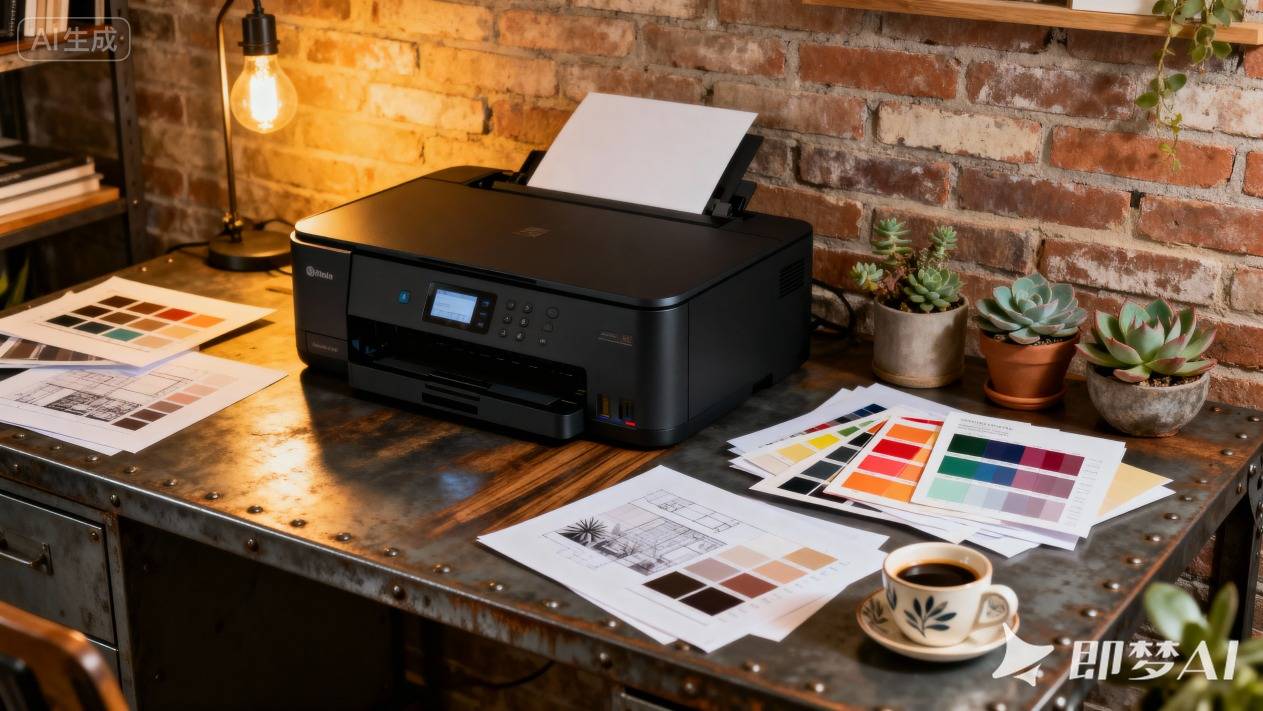
第一招:启用“省墨/草稿”模式,日常打印够用就好
这是最立竿见影的一招。几乎所有的打印机驱动程序里都内置了“省墨模式”或“草稿模式”。
原理: 在这种模式下,打印机会降低分辨率,使用更少的墨点来构成文字和图像。
效果:对于打印非正式的文档、草稿、网络资料或内部传阅文件来说,其清晰度完全足够,但墨水/墨粉的消耗量却能降低20%-50%不等。
操作方法: 在点击“打印”后,弹出的打印设置窗口中找到“属性”或“首选项”,在“质量”或“高级”选项卡里,将打印质量从“标准”或“最佳”调整为“草稿”或勾选“省墨模式”。
第二招:字体里的大学问,选对字体也能省墨
你可能从未想过,用什么字体打印也会影响墨水消耗。一些字体天生就比其他字体“瘦”,笔画更细,占用的墨水更少。
推荐字体:Garamond、Century Gothic 和 Times New Roman 等经典字体,在同等字号下,比粗壮的Arial或Calibri等字体要节省墨水。
黑科技字体:甚至有专门为省墨设计的字体,如著名的Ecofont。它的原理是在字体内部填充了许多微小的、肉眼几乎看不见的空白小孔,从而在不影响阅读的前提下减少了墨水覆盖面积。
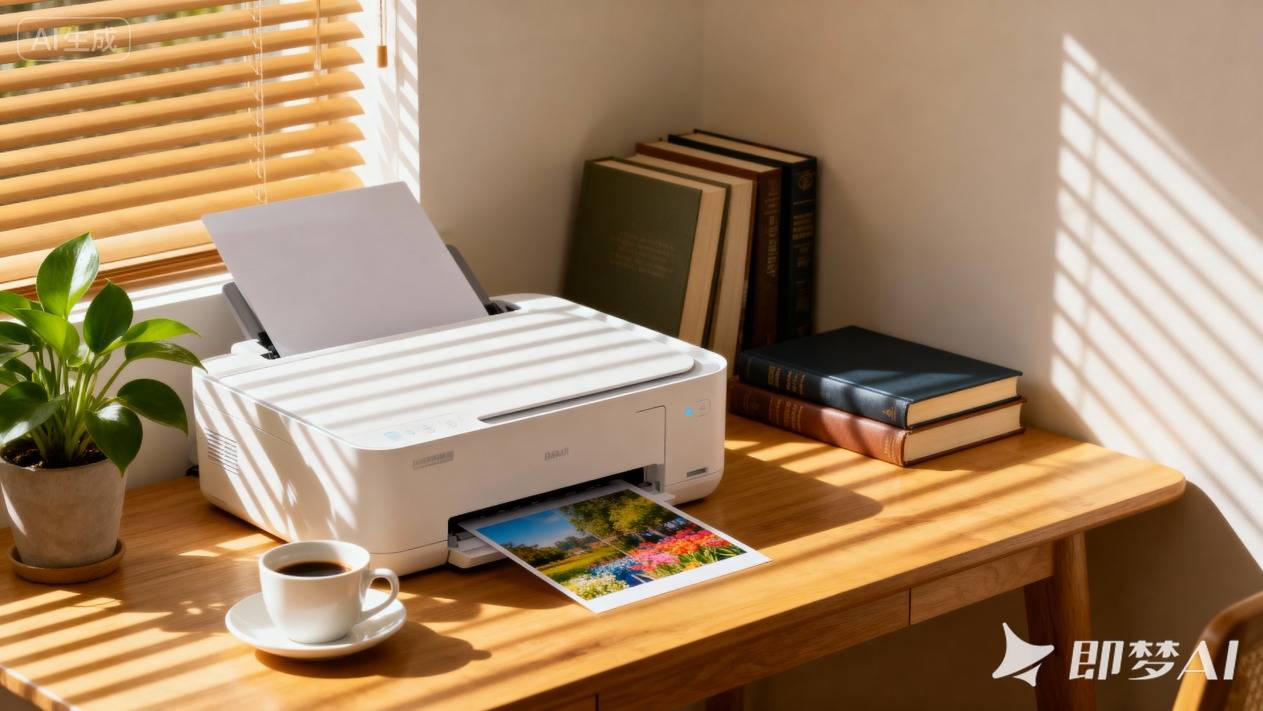
第三招:黑白打印优先,彩色留给“高光时刻”
彩色墨盒通常比黑色墨盒更贵,而且很多时候,我们打印网页或文档时,那些彩色的Logo、标题和图片并非必需。
设置默认值:进入电脑的“控制面板”->“设备和打印机”,右键点击你的打印机,选择“打印首选项”,在颜色设置里将默认选项设为“灰度”或“黑白”。
养成习惯:这样一来,每次打印时都会默认使用黑白模式,只有在你需要打印照片或彩色图表时,再手动选择“彩色”模式。这个小小的改动能为你省下大量昂贵的彩色墨水。
第四招:“多页合一”与“双面打印”,省纸就是省钱
打印成本不仅包括墨水,还包括纸张。通过巧妙的排版,我们可以大幅减少纸张用量。
多页合一: 在打印属性中,你可以找到“页面布局”选项,选择“每张打印2页”或“4页”。这对于打印PPT讲义、校对长篇草稿或存档参考资料非常有用。
双面打印: 如果你的打印机支持自动双面打印,请务必开启它。如果不支持,也可以使用“手动双面打印”功能,打印机会先打印所有奇数页,然后提示你将纸张翻面后,再打印所有偶数页。
第五招:打印前“预览”,杜绝无效打印
这是最简单却最容易被忽略的习惯。多少次我们因为一个格式错误、一页多余的空白或一个不想要的广告图,而白白浪费了一整张纸和相应的墨水?
养成习惯: 在按下“打印”按钮前,永远先点击“打印预览”(Print Preview)。花5秒钟检查一下文档的页边距、分页是否合理,有没有不必要的内容,可以避免90%的打印错误。
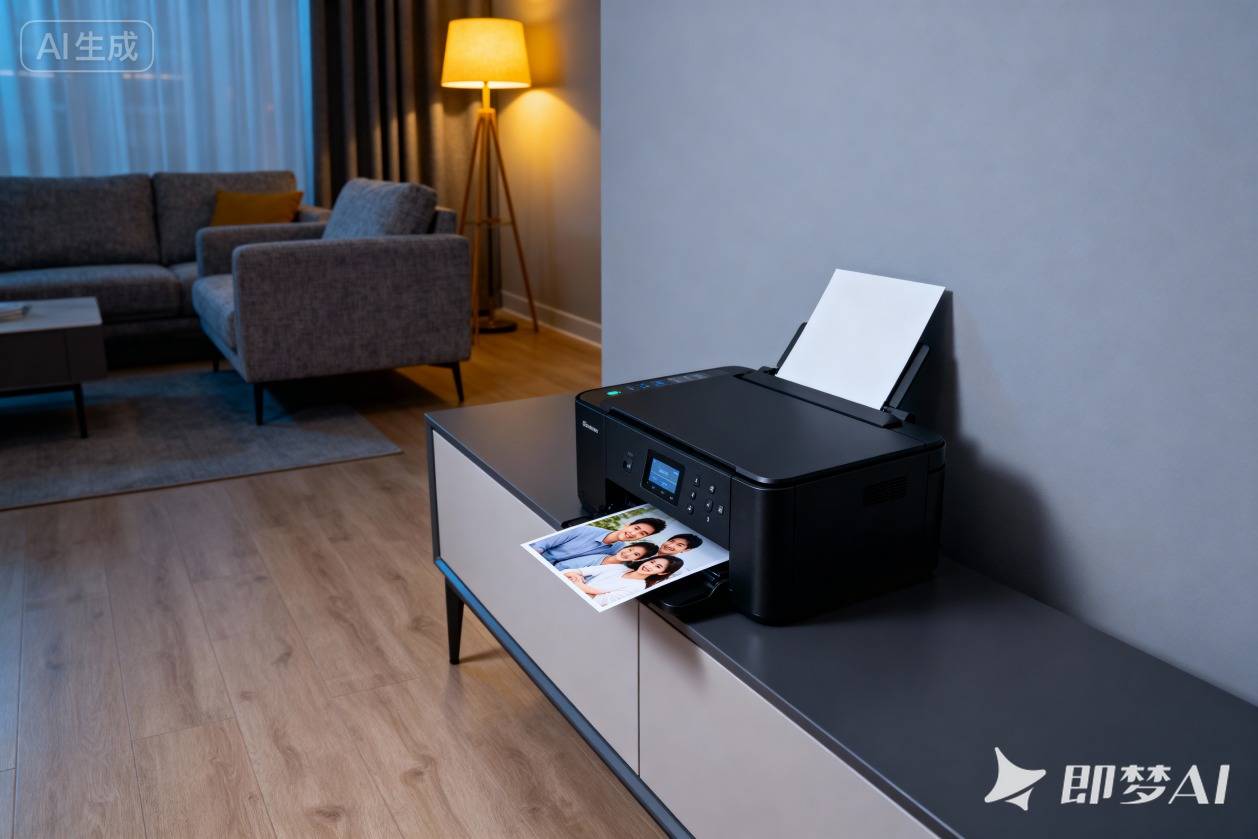
第六招:“选择性打印”的智慧
打印网页时,我们常常只需要其中的正文部分,但打印机却会把导航栏、广告、页脚等所有内容都打出来。
打印选定内容:在网页或文档中,用鼠标选中你确实需要的部分,然后在打印选项中选择“打印选区”。
指定打印页码:如果你只需要一份50页文档中的第3、5、10-12页,就在打印设置的“页面范围”里精确输入“3, 5, 10-12”,而不是全部打印。
第七招:喷墨打印机“续命”保养术
对于喷墨打印机用户来说,最大的敌人是“喷头堵塞”。一旦堵塞,不仅打印质量下降,执行“清洗喷头”程序还会消耗大量墨水。
保持“开机”状态:大部分现代喷墨打印机在待机状态下耗电极低,但会定时进行微小的喷头自洁,这比因为长期不用导致喷头干涸堵塞后,再用大量墨水去冲洗要划算得多。
定期打印:如果你确实不常使用,也请保证至少每周打印一张包含各种颜色的测试页,让所有颜色的墨水都保持流动,防止干涸。
第八招:墨盒/硒鼓的“最后挣扎”
当打印机提示“墨水/墨粉不足”时,先别急着换新的!
忽略首次警告: 这个警告通常非常保守,墨盒里其实还有不少余量。你可以继续打印,直到打印出的文件出现明显的断线或颜色变淡时再更换。
“摇一摇”大法(适用激光打印机):当激光打印机提示墨粉用尽时,取出硒鼓,水平放置并轻轻地左右摇晃几次,让内部的墨粉重新均匀分布,再装回去,往往还能再打印几十甚至上百页。
第九招:正确处理打印任务,避免重复打印
电脑反应慢时,我们可能会不耐烦地重复点击打印按钮,结果导致打印队列里堆积了大量重复任务,造成浪费。
检查打印队列:如果文件没有立刻开始打印,双击电脑右下角的打印机图标,查看打印队列。如果看到重复的任务,右键点击并“取消”它们。
第十招:理性看待原装与兼容耗材
这是一个绕不开的话题。在不评测具体品牌的前提下,我们需要了解其基本区别。
原装耗材:由打印机制造商生产,价格高,但能提供最佳的打印质量、稳定性和兼容性,且能享受完整的官方保修。
兼容耗材(第三方耗材): 价格便宜是其最大优势。但质量参差不齐,可能存在打印色彩偏差、漏墨、堵头或不被打印机识别的风险,部分打印机厂商也可能会以使用非原装耗材为由拒绝保修。
选择建议: 如果你对打印质量和设备稳定性要求极高(如打印商业合同、摄影作品),或打印机尚在保修期内,原装耗材是更稳妥的选择。如果你的打印需求以日常文档为主,对成本极其敏感且愿意承担一定风险,那么选择一个口碑较好的兼容耗材品牌也是一个可行的降本方案。
总结:
节省打印成本并非遥不可及的难事,它贯穿于我们从设置、使用到维护的每一个环节。将以上这些技巧融入你的日常打印习惯中,你会惊讶地发现,你的墨盒和硒鼓变得越来越“耐用”,打印不再是一件让你“肉疼”的事。从今天起,就开始你的打印成本大作战吧!